Windows 版 WeNet PC 客户端下载与安装
三种获取方式
方式一:浏览器下载
在校园网络环境下打开浏览器访问学校提供的客户端下载地址(常见的有 www.189.cn、zsteduapp.10000.gd.cn 等),页面会自动识别系统并推荐下载对应版本。
💡 也可以用手机流量访问下载——客户端体积不大(通常 20-50MB),不消耗多少流量。
方式二:微信公众号
关注学校的 WeNet 服务公众号,菜单栏里找"下载客户端",选择 Windows 版获取下载链接。
方式三:电脑扫码
这是最特别的一种——电脑上先不装任何东西,连接校园 WiFi 后浏览器自动弹出认证页面,页面上会显示一个二维码。打开手机 WeNet App 扫一扫,就能联动登录电脑端。

安装过程中的注意事项
Windows SmartScreen 拦截:第一次下载安装时 Windows 可能弹出"Windows 已保护你的电脑"提示框。点击 "更多信息 → 仍要运行" 即可继续。
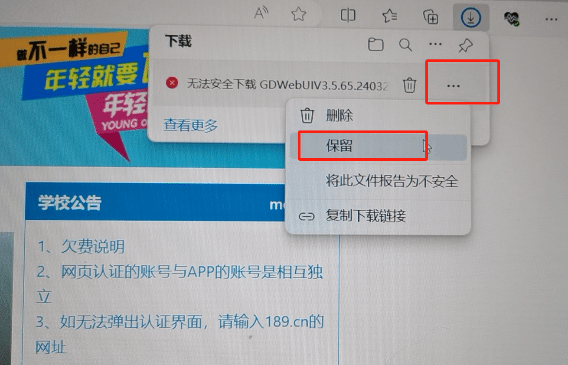
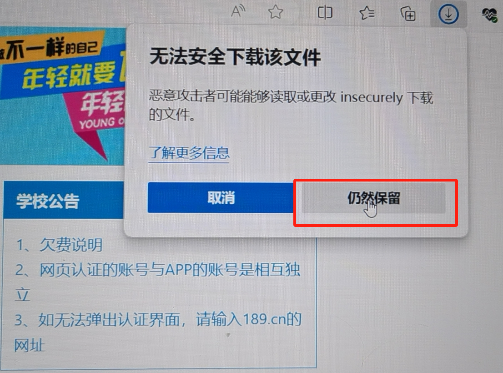
Chrome 提示"无法安全下载":Chrome 有时会拦截 EXE 文件下载。点击下载框右侧的 冒号 → 选择保存,就能继续保存。
首次配置
安装完成后打开 WeNet PC 客户端:
- 进入 设置 → 网络模式,选择适合的认证方式:
- Portal 模式:宿舍 WiFi / 教学楼无线
- PPPoE 模式:宿舍有线网口拨号
- 自动识别:让客户端自己检测(推荐)
- 填入账号密码(格式同手机端,学号或手机号)
- 点击"连接",等待认证成功