第一次连校园网——完整六步认证流程
完整流程
第一次用 WeNet 连校园网,可以概括为六步:
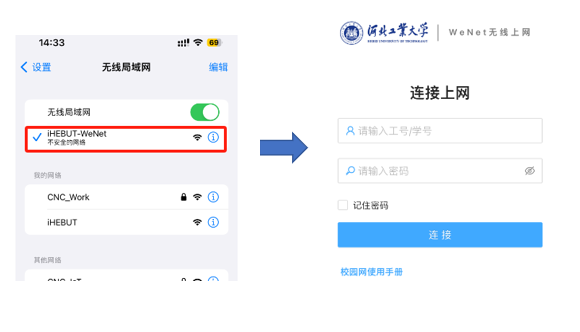
第一步:打开 WiFi 并选择校园网
- 进入系统 WiFi 设置
- 找到学校指定的 SSID(比如
CT-YOUNG或NWU-STUDENT) - 点击连接,等待 WiFi 图标出现信号格
iOS 用户此时会弹出"无互联网连接"的提示——不要断开,直接点"不使用"或"继续使用此网络"。
第二步:打开 WeNet App
App 会自动检测当前的 WiFi 状态:
- 如果检测到未认证的校园网,会弹窗提示"点击认证"
- 如果没自动弹窗,手动点击首页的"一键上网"按钮
第三步:填入账号密码
在登录界面输入:
- 账号:学号或手机号(如果需要加
edu前缀记得加上) - 密码:身份证后六位 / 后八位 / 运营商宽带密码
输入完成后点"登录"或"连接"。
第四步:等待认证
这一步通常需要 3-15 秒,期间 WeNet 会:
- 向认证服务器发送请求
- 服务器校验账号密码 + 检查流量余额
- 返回认证结果 + 下发 IP 地址
- 建立加密的心跳连接,保持在线状态
第五步:验证是否成功
认证成功的标志:
- WeNet 首页显示"已连接 / 认证中 / 在线时长 XX:XX"
- 手机浏览器可以正常打开网页
- 顶部状态栏或通知栏显示认证成功提示
第六步:检查是否需要关闭浏览器弹窗
有些高校的 Portal 认证会一直弹出浏览器窗口。认证成功后可以关闭它,WeNet App 会在后台维持心跳,不会掉线。
哪步卡住了怎么办
| 卡住位置 | 可能原因 | 快速解决 |
|---|---|---|
| 选不到校园网 SSID | WiFi 覆盖不到 | 换个位置(宿舍门口通常信号最好) |
| 账号密码一直报错 | 密码错 / 账号格式错 | 查"04-自助服务/04-密码找回与重置" |
| 认证等待超过 30 秒 | 认证服务器繁忙 | 断开 WiFi 重连,或稍后再试 |
| 成功后仍然上不了网 | DNS 解析问题 | 参考"06-故障排查/08-网页认证打不开" |