关闭随机 MAC 地址——防止设备被重复计数
为什么要关这个
现代手机在连接 WiFi 时,会使用一个 随机生成的 MAC 地址 代替真实的物理 MAC——这是为了防止被 WiFi 追踪(比如商场的 WiFi 广告跟踪)。
但校园网认证系统靠 MAC 地址来识别设备身份:
- 你用了随机 MAC → 校园网看到一个"新 MAC" → 当成新设备 → 计入你的 3-5 台上限
- 下次你又用了不同的随机 MAC → 又被当成新设备 → 额度很快就用完了
结果:你可能只登录了 2-3 台真实设备,但校园网里显示了你有 6-7 台"设备",超上限了。
iOS 关闭方法
iPhone / iPad
- 设置 → WiFi
- 找到当前连接的校园网 SSID,点击右侧的 "i" 图标
- 找到 "私有地址" 选项
- 关闭 它
💡 iOS 14 以后才有这个功能。如果你找不到,说明系统版本太老,随机 MAC 默认不启用,不用管。
Android 关闭方法
原生 Android
- 设置 → WLAN → 网络和互联网
- 点击当前连接的校园网
- 找到 "隐私" 或 "MAC 地址类型"
- 改成 "使用设备 MAC" 或 "设备默认"
定制版(小米/华为/OPPO 等)
各品牌 UI 位置不同,关键词搜 "随机 MAC"、"设备 MAC"、"隐私 MAC" 都能找到:
- 小米 MIUI:设置 → WLAN → 点当前 WiFi → 隐私 → 选择"使用设备 MAC"
- 华为 EMUI:设置 → WLAN → 点当前 WiFi → 隐私 → 关闭"使用随机 MAC 地址"
- OPPO ColorOS:设置 → WLAN → 点当前 WiFi → 隐私 → 使用"设备 MAC"
- vivo OriginOS:设置 → WLAN → 点当前 WiFi → 修改为"设备 MAC"
改完要做什么
关闭随机 MAC 后,手机的 MAC 地址会 变(从随机值变成固定的物理 MAC):
- 断开校园 WiFi
- 等 10 秒让旧 MAC 从网络里清除
- 重新连接校园 WiFi
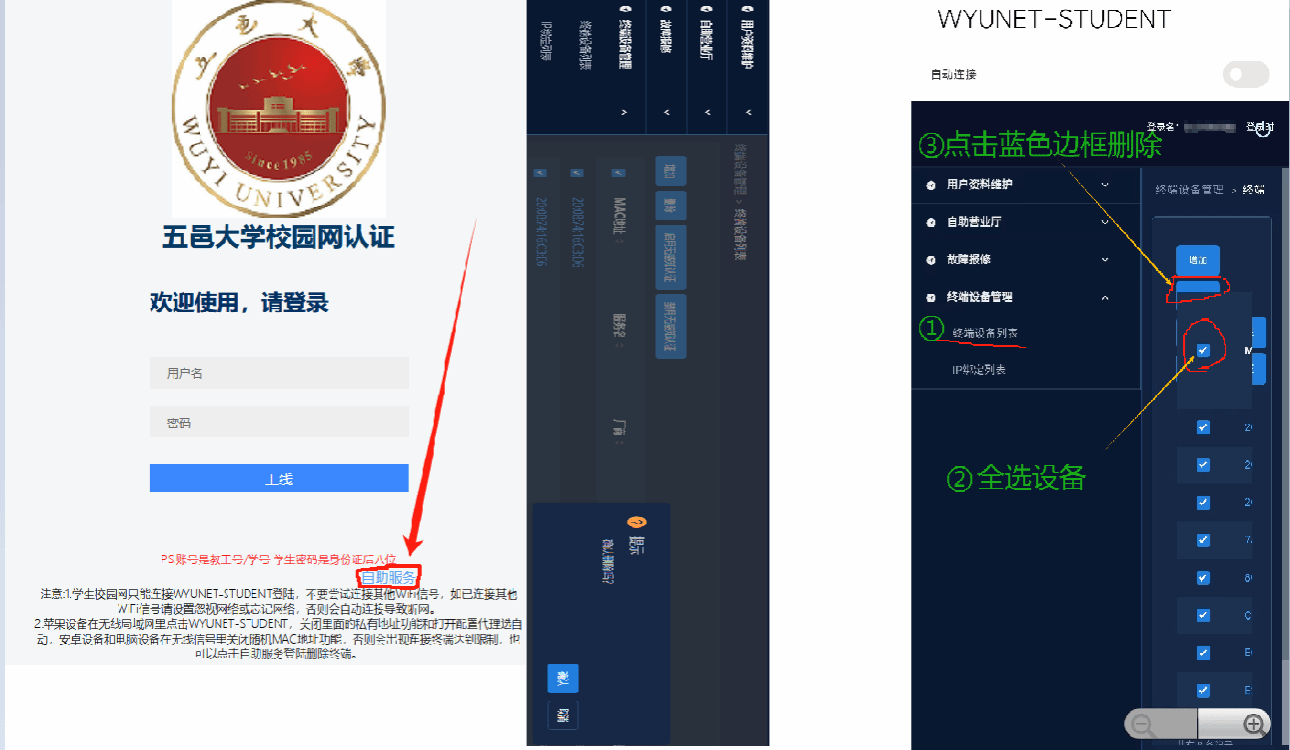
- 打开 微信公众号 → 设备终端管理
- 查看设备列表,你之前因为随机 MAC 产生的那些"重复设备"可能还在
- 手动下线那些重复的条目(只留当前这台)
以后换 WiFi 怎么办
关闭随机 MAC 后,所有公共 WiFi 都能追踪你的真实 MAC 了。对于校园网来说这没问题(校园网就是要知道你是谁),但对于其他公共 WiFi(咖啡馆、商场、机场),你可以:
- 临时手动开启随机 MAC 再连公共 WiFi
- 或者只在 校园网 SSID 上关闭随机 MAC(部分手机支持对每个 WiFi 单独设置)
验证是否生效
改完后,在手机 WiFi 设置里看 MAC 地址——应该从一串奇怪的随机值变成一个固定格式(比如开头是 C4、F0、A4 这种)。也可以在校园网自助系统里的"设备管理"页面,看当前设备的 MAC 地址是不是和手机上显示的一致。