"获取 ticket 失败"——手动检查 IP 和 DNS 设置
现象
WeNet App 或 PC 客户端认证时提示:
"获取 ticket 失败" 或 "ticket 获取异常"
ticket 是 Portal 认证系统发给客户端的临时凭证——有了它才能建立正式连接。获取不到 ticket 说明请求压根没到认证服务器,或者服务器发了响应你没收到。
三个原因和对应解决
原因一:没拿到正确的 IP 地址(最常见)
WiFi 连接上了但 DHCP 没给你分配正确的 IP,或者被手动设成了静态 IP。
检查方法:
Android:
- 设置 → WLAN → 点击当前连接 → IP 设置 → 设为 DHCP / 自动
- 查看当前 IP 是多少——正确的校园网 IP 通常以
10、172或100开头
iOS:
- 设置 → WiFi → 当前连接右侧的 "i" 图标 → 配置 IP → 自动
- 查看当前 IP 地址段
Windows:
- 打开 CMD 输入
ipconfig,看"无线局域网适配器"下的 IPv4 地址
如果 IP 不是校园网段(比如是 192.168.x.x):
- 断开 WiFi
- 关闭/重开手机 WiFi 开关
- 重新连接,让 DHCP 重新分配
原因二:DNS 配置错误
DNS 不对会导致认证服务器域名解析失败。
检查方法:看 IP 设置里 DNS 是不是 自动获取。如果是手动设了别的值,改成自动。
应急方案:手动设成公共 DNS:
- 阿里 DNS:
223.5.5.5和223.6.6.6 - 腾讯 DNS:
114.114.114.114和114.114.115.115 - 谷歌 DNS:
8.8.8.8和8.8.4.4
原因三:认证服务器繁忙
如果 IP 和 DNS 都没问题还是 ticket 失败,可能是服务器高峰期拥塞。
判断方法:问一下宿舍其他人是不是也失败——大家都失败就是服务器问题。
解决:等 5-10 分钟再试,或用 Portal 网页认证代替 WeNet App 认证。
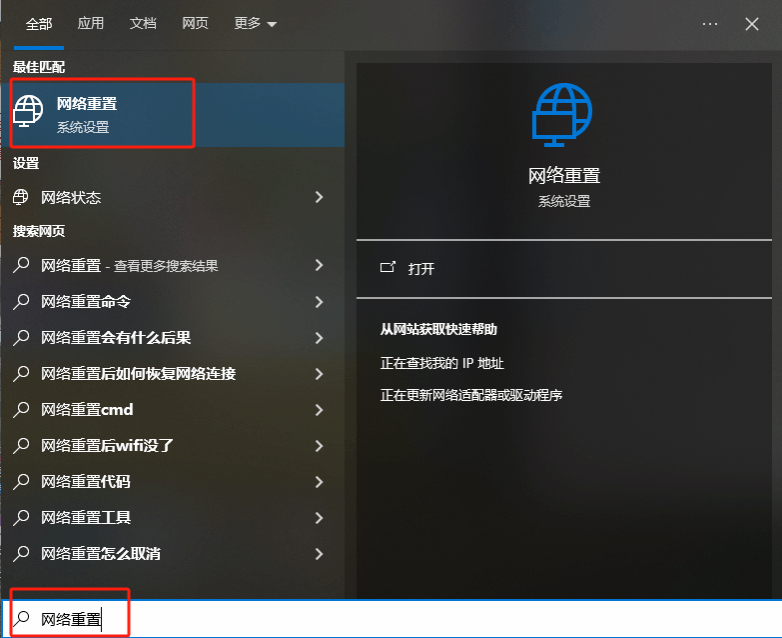
Windows 网络重置
如果你是 Windows 电脑上遇到这个问题,而且上面的方法都试了还不行,可以做一次网络重置:
- 打开 控制面板 → 网络和 Internet → 网络设置
- 搜索栏输入 "网络重置"
- 点击"网络重置"→ 确认执行
- 电脑自动重启
- 重启后重新连接校园 WiFi
这会清除所有网络配置(WiFi 密码、VPN、网卡设置等),恢复到初始状态。注意:之前保存的所有 WiFi 密码都会被清掉,之后要重新输入。